
Постоянную защиту обычно обеспечивают антивирусные программы: они отслеживают угрозы в реальном времени, анализируют загрузки и помогают противостоять опасностям из сети. Но для разовой задачи — например, проверки одного подозрительного файла или поиска вредоносного ПО на компьютере — можно обойтись онлайн-сканером.
Такие сервисы подходят, когда не хочется устанавливать полноценный антивирус. Ниже собраны 10 популярных и проверенных вариантов для онлайн-проверки системы и отдельных файлов.
ESET Online Scanner
ESET Online Scanner помогает проверить компьютер на вредоносное ПО без установки полноценного антивируса. Сканер не конфликтует с защитой, которая уже работает в системе, поэтому его можно использовать для дополнительной проверки.
- Быстрая проверка занимает около 15 минут и ищет наиболее вероятные угрозы.
- Полное сканирование может длиться час и дольше: итоговое время зависит от характеристик компьютера и скорости накопителя.
- Выборочная проверка позволяет проверить конкретные файлы или папки.
Интерфейс сервиса переведён на русский язык, поэтому разобраться с настройками несложно. Чтобы запустить проверку, выполните следующие действия:
- Откройте страницу ESET Online Scanner, нажмите «Сканировать сейчас», скачайте предложенный файл и запустите его.
- Следуйте подсказкам установщика. На одном из этапов программа предложит разрешить отправку данных об использовании сканера и обнаруженных угрозах. Эти сведения применяются для улучшения сервиса; согласие можно выбрать в этом же окне.
- В главном меню укажите подходящий режим. Если антивирус давно не проверял систему, лучше выбрать полный вариант: он просматривает все файлы и способен работать около полутора часов.
- Определите, как поступать с подозрительными объектами во время процедуры: автоматически отправлять их в карантин без удаления или сохранять на прежнем месте.
После завершения проверки программа покажет найденные потенциальные угрозы. Объекты, помещённые в карантин, можно оставить там, удалить или при необходимости восстановить.
2. Microsoft Safety Scanner
Microsoft Safety Scanner пригодится для дополнительной проверки системы, особенно если Microsoft Defender отключён. Утилита бесплатная, но интерфейс у неё англоязычный. Для поиска угроз доступны три режима: быстрое, полное и выборочное сканирование. Программа использует те же базы, что и «Защитник».
Перед загрузкой выберите вариант, который совпадает с разрядностью Windows: 32 или 64. Узнать тип системы можно через Win + I: откройте раздел «Система», перейдите в «О системе» и найдите строку «Тип системы». В большинстве случаев используется 64-разрядная версия.
- Запустите скачанный файл и нажмите «Далее».
- Укажите подходящий режим проверки.
- Ещё раз выберите «Далее», чтобы начать сканирование.
Срок работы Microsoft Safety Scanner ограничен 10 днями. Затем потребуется скачать свежий экземпляр программы: вместе с ним вы получите актуальные базы для обнаружения угроз.
3. F-Secure Online Scanner
F-Secure Online Scanner не перегружен настройками и запускает полную проверку всего компьютера. При обнаружении вредоносных объектов сервис удаляет найденные угрозы. На странице загрузки нажмите голубую кнопку «Run now», откройте полученный файл и подтвердите действие кнопкой «Принять и проверить». После этого начнётся анализ системы.
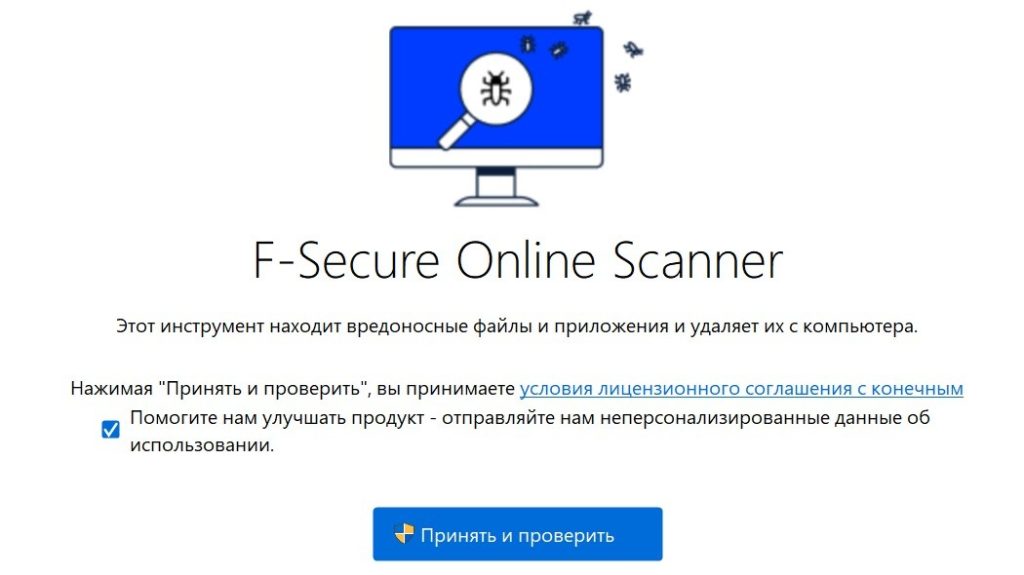
Интерфейс программы F-Secure
4. HouseCall
HouseCall предлагает похожий набор возможностей, но поддерживает не только Windows: доступна версия и для Mac. Сначала на странице загрузки укажите разрядность операционной системы либо выберите Mac. Затем откройте скачанный файл и нажмите «Далее».
Следующий экран ведёт к запуску проверки. Через настройки перед стартом можно выбрать нужный режим сканирования.
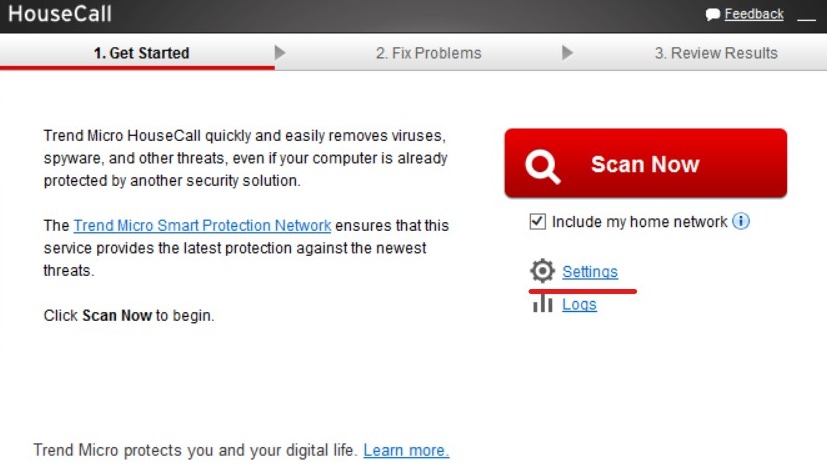
Интерфейс программы HouseCall
5. VirusTotal
VirusTotal пригодится, когда нужно проверить не весь компьютер, а конкретный файл. Сервис сопоставляет его с результатами множества антивирусных баз. Объект можно выбрать на компьютере или передать ссылку, по которой он будет скачан из интернета. VirusTotal работает бесплатно, но интерфейс доступен на английском языке.
Опытные пользователи могут обойтись без загрузки: достаточно найти файл по хэш-сумме. Это набор символов, который служит своеобразной меткой объекта и позволяет отличить его от других файлов.
- Откройте сервис и нажмите Choose file.
- Укажите нужный файл на компьютере.
- Дождитесь завершения проверки по доступным антивирусным базам.
Красный восклицательный знак и название угрозы означают, что файл вызвал подозрения. При чистом результате появится зелёная галочка. Обнаруженный вредоносный объект лучше удалить вручную, но единичные срабатывания ещё не доказывают, что файл действительно опасен.
6. Kaspersky Virus Desk
Этот сервис проверяет отдельные файлы по базам «Касперского». Нажмите Add file, загрузите объект и дождитесь отчёта о возможном вредоносном коде. Для проверки доступен приватный режим: тогда результаты не публикуются. Интерфейс Kaspersky Virus Desk переведён на русский и английский языки.
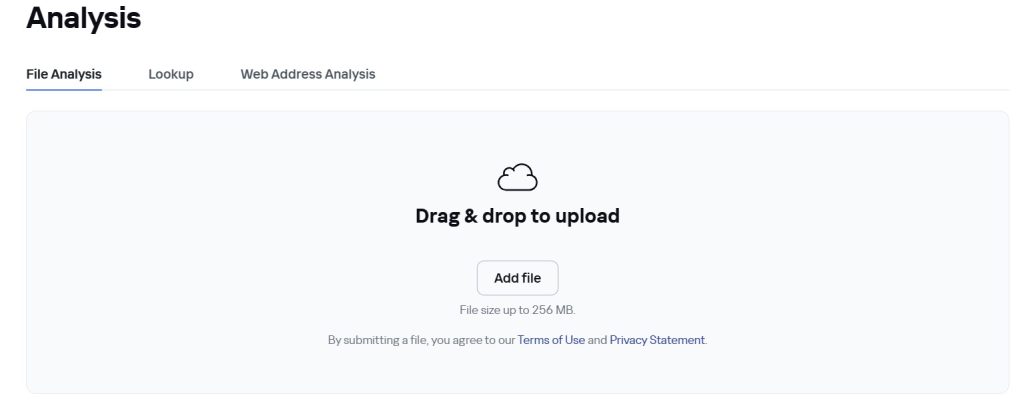
Страница Virus Desk
7. Dr.Web
В Dr.Web нет лишних элементов: русскоязычный интерфейс сводит проверку к загрузке файла и ожиданию результата. Сервис использует собственные антивирусные базы. После завершения анализа можно скопировать ссылку на страницу с результатами.

Страница Dr.Web
8. Kaspersky Virus Removal Tool
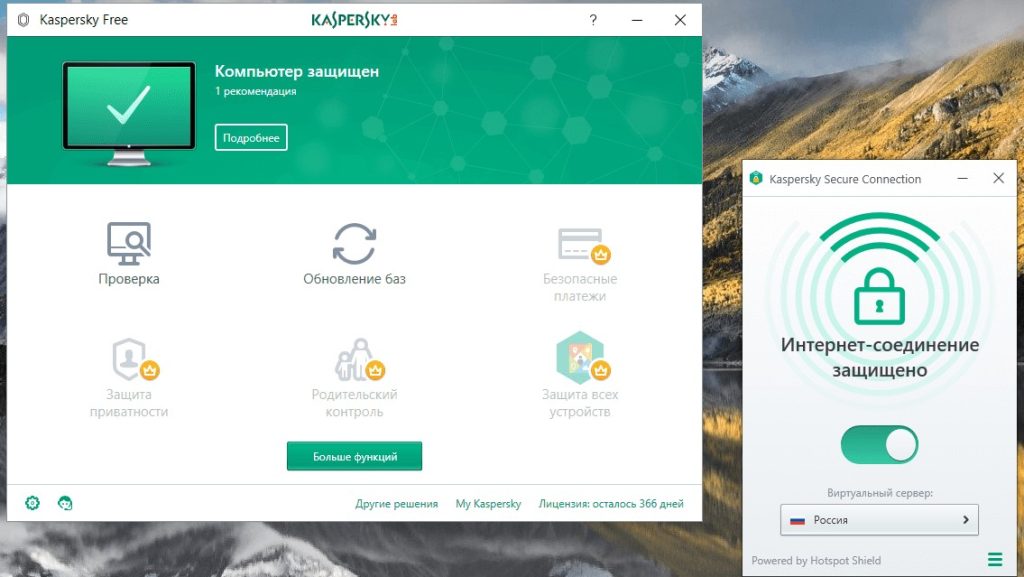
Kaspersky Security Scan больше не получает поддержку, поэтому производитель предлагает перейти на Kaspersky Free. Этот бесплатный антивирус устанавливается непосредственно в систему: с его помощью можно проверить компьютер на вредоносные программы и наблюдать за активностью шпионского ПО.
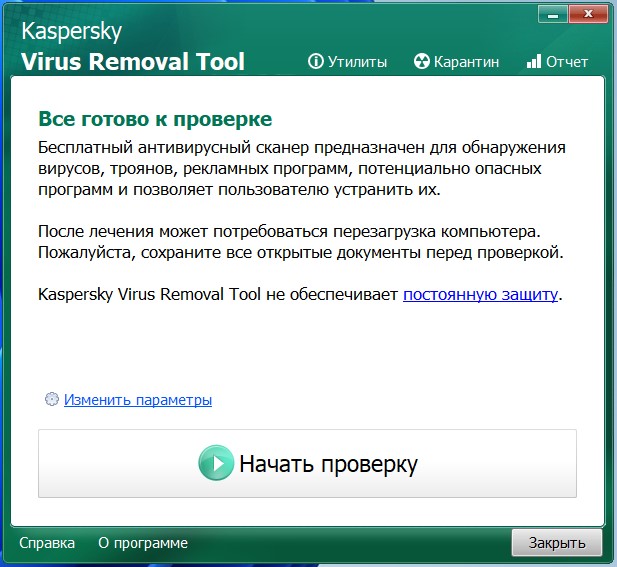
По принципу работы к прежнему онлайн-сканеру ближе Kaspersky Virus Removal Tool. Это отдельная утилита для разовой диагностики, а не постоянный защитный модуль: после проверки она не заменяет антивирус с защитой в реальном времени.
9. McAfee Security Scan Plus
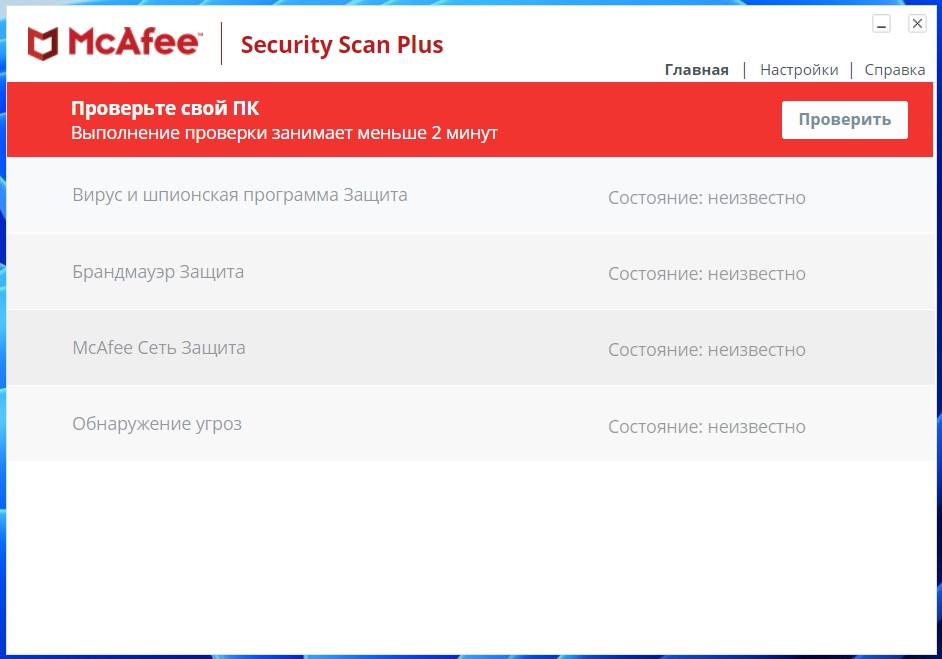
McAfee Security Scan Plus устанавливается на компьютер отдельным приложением, после чего запускает поиск угроз. Для обнаруженных потенциально опасных объектов можно выбрать подходящее действие. Интерфейс программы выполнен на английском языке.
На территории РФ сканер сейчас недоступен. Установочный файл можно получить через VPN, а после установки приложение продолжает работать в обычном режиме. В параметрах предусмотрен запуск проверок по расписанию.
10. Panda Cloud Cleaner
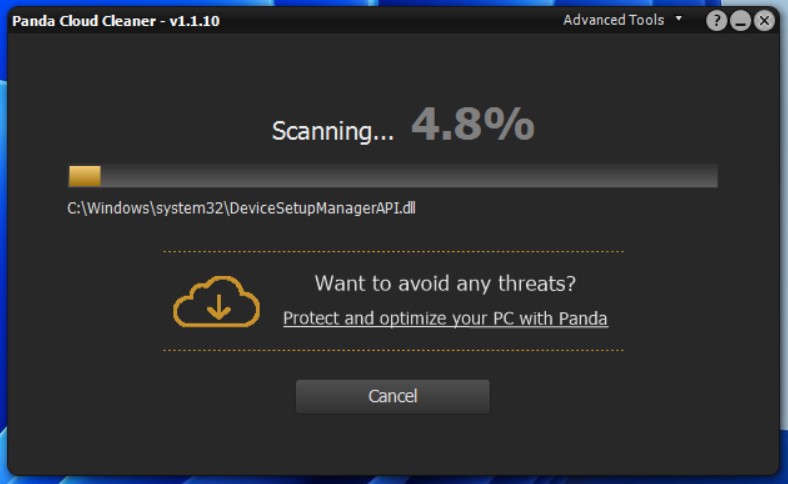
Panda Cloud Cleaner проводит проверку системы через отдельный сканер. В программе есть функция System Cleaning: она помогает освободить место на жёстком диске, удалив ненужные файлы.
Сервис не доступен на территории РФ и не предлагает русский язык. Для загрузки установщика можно воспользоваться VPN.
Сводная таблица
Сравнить перечисленные в статье решения можно в сводной таблице: у них различаются способ запуска, наличие установки, язык интерфейса и доступность в РФ.
Онлайн-проверка полезна для разовой диагностики, но не обеспечивает полноценную защиту компьютера. Для постоянного контроля системы потребуется платное решение от проверенного разработчика либо бесплатный антивирус, способный работать в реальном времени.



Комментарии 0