По запросу «Как удалить компьютерный вирус» Google показывает 4,5 млн страниц. Но до этого лучше не доводить: профилактика обычно требует меньше времени и денег, чем восстановление заражённого компьютера.
1. Проверяйте кнопки перед скачиванием
Самая заметная кнопка на странице загрузки не обязательно ведёт к нужному файлу. Особенно часто такая уловка встречается на сайтах с приложениями, фильмами и другими материалами: яркий элемент может оказаться рекламой, вредоносной ссылкой или предложением установить программу, наполненную рекламой.
Перед нажатием остановитесь и проверьте несколько вещей:
- вы уже пользовались этим сайтом или видите его впервые;
- есть ли у вас основания ему доверять;
- показывает ли строка состояния браузера правильный адрес при наведении курсора на ссылку;
- похожи ли шрифт, цвет и оформление кнопки на остальные элементы страницы.
Строка состояния обычно находится в нижней части окна браузера и позволяет заранее увидеть назначение ссылки. Если хотя бы один ответ вызывает сомнения, закройте вкладку и ничего оттуда не загружайте.
Создатели опасных страниц могут менять код и внешний вид сайта так, чтобы подтолкнуть вас к ошибочному клику. Не торопитесь: лишняя проверка займёт секунды, а подозрительной странице доверять не нужно.
2. Обновляйте браузер и следите за защитой
Браузер — одна из главных точек входа для угроз: через него открывают сайты банков, магазинов и социальных сетей. Если программа давно не обновлялась, её известные уязвимости могут использовать для кражи данных или установки вредоносных расширений.
Разработчики выпускают обновления не только ради новых функций. В них закрывают обнаруженные дыры в безопасности, поэтому откладывать установку не стоит. Современные браузеры умеют работать с HTTPS и проверять подлинность сертификатов сайтов. Устаревшие версии с такой проверкой могут справляться хуже или не поддерживать нужные механизмы вовсе.
Для повседневной работы подойдут актуальные версии Google Chrome, Mozilla Firefox или Microsoft Edge. Включите автоматическое обновление, если оно отключено, и не игнорируйте уведомления о новой версии.
Одного свежего браузера недостаточно, когда сама операционная система давно не получает исправлений. Уязвимости находят регулярно, причём злоумышленники порой узнают о них раньше, чем выходят патчи. Поддерживаемая ОС и обновлённый браузер должны работать вместе.
3. Не верьте звонкам от «технической поддержки»
Мошенники нередко звонят от имени «технической поддержки Windows», провайдера или другой известной компании. Схема проста: собеседник сообщает о якобы найденной проблеме на компьютере и убеждает установить программу для срочного исправления.
Соглашаться нельзя. Под видом утилиты могут предложить вредоносное ПО, которое забирает личные сведения: банковские данные, пароли и логины от аккаунтов, информацию для доступа к криптовалютным кошелькам. В ход идут и кейлоггеры, и бекдоры.
Разработчики программ не обзванивают пользователей, чтобы удалённо «починить» их компьютеры. Услышали подобное предложение — не спорьте и не выполняйте инструкции. Достаточно завершить разговор, ничего не скачивать и не сообщать собеседнику личные данные.
4. Не доверяйте тревожным окнам с рекламой защиты
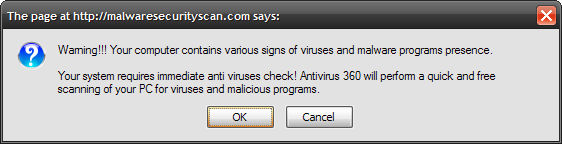
Мошенники нередко маскируют рекламу под срочное предупреждение антивируса. Такое окно может копировать оформление Kaspersky или другой защитной программы, сообщать о якобы найденной угрозе и предлагать немедленно что-то установить. Не нажимайте кнопки внутри этого сообщения.
Сначала закройте браузер целиком. Если предупреждение исчезло вместе с ним, его показал сайт или рекламный скрипт, а не установленный антивирус. Когда окно остаётся на экране, проверьте, похожи ли его уведомления на обычные сообщения вашей защитной программы. Если антивируса вообще нет либо его оповещения выглядят иначе, не выполняйте требования поп-апа и просто закройте его.
5. Проверяйте раздачи на публичных торрент-трекерах
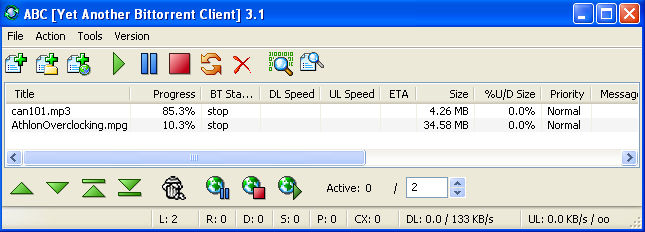
Торрент-ресурсы бывают открытыми и закрытыми. Первые доступны всем через браузер, а на вторых обычно нужно завести аккаунт и поддерживать рейтинг: он показывает соотношение скачанного и отданного. Пользователи таких площадок часто стараются повысить этот показатель, раздавая файлы другим участникам.
Попасть на закрытый трекер порой непросто: правила могут требовать рекомендацию, номер телефона или данные банковской карты. Но даже регистрация и рейтинг не гарантируют безопасность загрузки.
Перед скачиванием изучите репутацию раздающего и комментарии к раздаче. В обсуждениях пользователи часто сообщают, если файл содержит вредоносное ПО.
6. Не устанавливайте кодеки по требованию подозрительного файла
Скачанный фильм или музыкальный файл иногда оказывается подделкой только при попытке запуска. Вместо воспроизведения он просит поставить неизвестный кодек. Не соглашайтесь на такую установку.
Для проверки попробуйте открыть файл через VLC Player либо другой плеер с большим набором кодеков. Если воспроизвести его не удалось, файл может быть не мультимедиа, а вредоносной программой под соответствующим названием. Удалите его с компьютера.
7. Не открывайте подозрительные вложения в письмах
Письмо от знакомого адресата ещё не означает, что его вложение безопасно. Вредоносные программы умеют перебирать контакты заражённого пользователя и отправлять копии себя по найденным адресам. Поэтому опасный файл может прийти даже от человека, с которым вы давно переписываетесь.
После запуска вложения вирус способен попытаться получить доступ к почте, найти в сообщениях логины и пароли, перехватить переписку или показать поддельную форму для ввода персональных данных. Иногда письмо содержит не сам вредоносный файл, а ссылку на сайт, где его предлагают скачать.
Особенно внимательно относитесь к архивам, документам и исполняемым файлам, которых вы не ждали. Если сообщение выглядит странно, просит срочно открыть файл или составлено необычным для отправителя образом, сначала свяжитесь с ним другим способом и уточните, действительно ли он что-то отправлял.
Веб-версии почты вроде Outlook.com или Gmail позволяют просматривать многие вложения прямо в браузере, не сохраняя их на компьютере. Это снижает риск случайного запуска вредоносной программы, но не отменяет осторожность: ссылки и документы всё равно нужно проверять.
При работе через почтовый клиент пригодится антивирус с проверкой входящих сообщений и файлов. Он способен обнаружить угрозу до того, как вложение попадёт на устройство.
8. Загружайте приложения с официальных сайтов
Для установки программы ищите страницу её разработчика или официальный магазин приложений. На таких ресурсах меньше риска нажать на рекламную кнопку вместо нужной ссылки и получить посторонний файл.
Сторонние каталоги иногда предлагают изменённые установщики, устаревшие сборки или дополнительные программы. Даже если приложение там доступно бесплатно, вместе с ним на компьютер может попасть нежелательное ПО. У разработчика обычно можно выбрать пробную версию, а для платных задач — найти бесплатную альтернативу.
Официальный источник полезен и тем, что там чаще размещают актуальный выпуск программы. Новые версии могут исправлять уязвимости, устранять ошибки и работать стабильнее прежних. Перед загрузкой проверьте адрес сайта и название файла, а после установки не соглашайтесь автоматически на дополнительные компоненты.
Экономия на сомнительной загрузке не оправдывает риск для личных данных. Выбирайте лицензионные приложения и скачивайте их из источника разработчика.
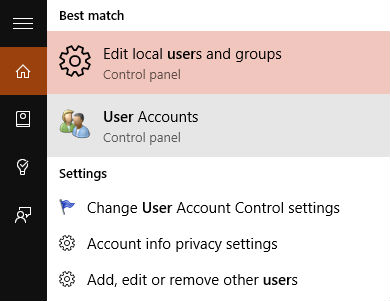
9. Работайте не из-под учётной записи администратора
Для обычных дел используйте профиль с ограниченными правами, а администраторский аккаунт оставьте для задач, которым действительно нужен полный доступ к системе. Это правило касается всех, кто пользуется компьютером: друзей, родственников и других членов семьи.
Администратор может менять системные параметры и устанавливать программы. Если вредоносный файл запустится в таком профиле, ему будет проще внести изменения в систему. Ограниченная учётная запись не заменяет антивирус, но снижает возможный ущерб — заодно она не позволит бездумно установить десятки ненужных приложений.
Создайте отдельные профили с урезанными полномочиями для повседневной работы и оставьте административный доступ только для обслуживания компьютера.
10. Проверяйте новые файлы и подключённые носители
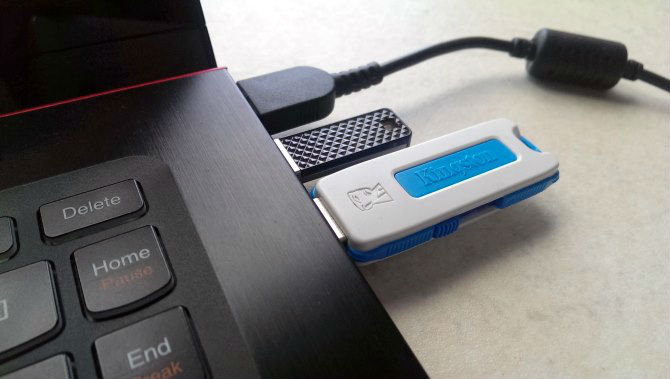
Осторожность нужна не только при скачивании. Потенциальную угрозу могут содержать файлы, диски, смартфоны, внешние жёсткие диски и флешки, которые впервые подключаются к компьютеру. При включённом автозапуске заражённый носитель способен начать вредить системе сразу после подключения.
Перед открытием просканируйте новые данные и все подключённые устройства. Сначала обновите антивирус: так проверка будет использовать актуальные сведения об угрозах. Для отдельных файлов можно привлечь онлайн-сервисы проверки.
Надёжнее держать на компьютере полноценный антивирусный пакет. Он работает постоянно и может предупредить об опасности до того, как вредоносная программа получит доступ к системе или данным.



Комментарии 0