Стандартных инструментов Windows 10 и 11 хватает для простых операций со звуком, но более точная настройка требует сторонних решений. Такие программы помогают менять громкость и частотный баланс, добавлять эффект объёмного звучания, убирать посторонние шумы во время записи и подстраивать аудио под конкретные наушники.
Equalizer APO
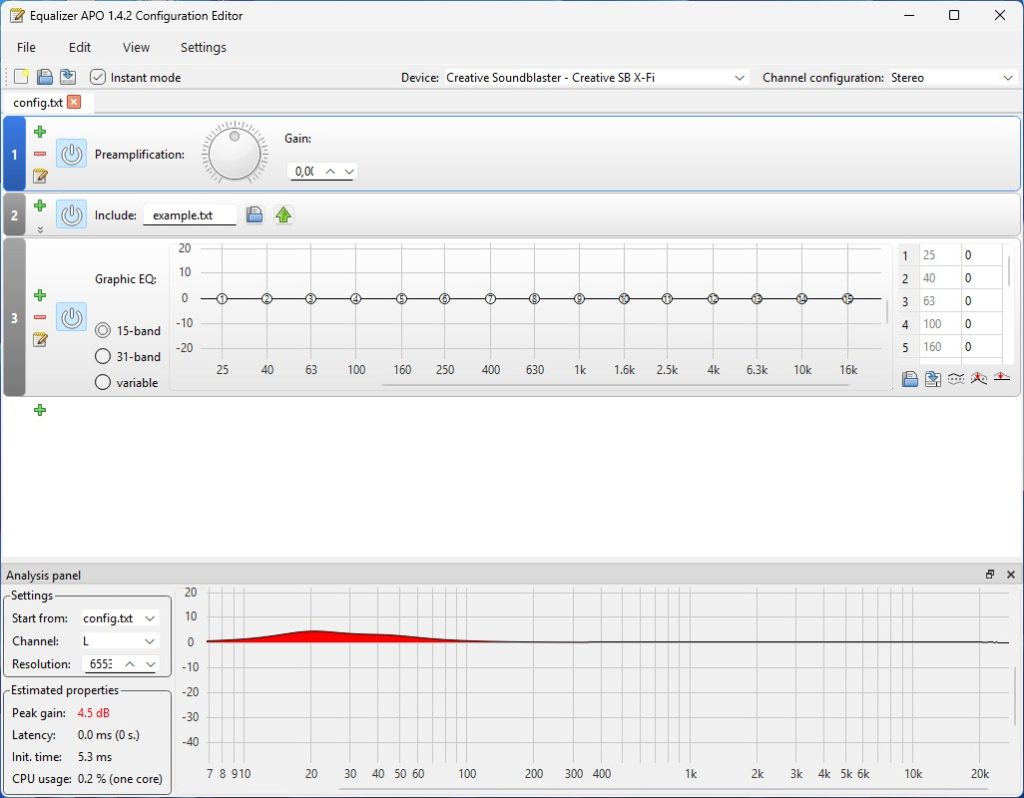
Equalizer APO — бесплатный эквалайзер с открытым исходным кодом, который почти не нагружает компьютер. В минимальных требованиях указаны Windows 7 и процессор архитектуры x64, x86 или ARM64. На Windows 10 и 11 приложение тоже работает без проблем.
Настройки здесь не ограничены несколькими готовыми ползунками: можно добавлять любое количество фильтров, работать с несколькими аудиоканалами, подключать VST-плагины и собирать интерфейс из отдельных модулей.
При установке программа встраивается в систему, поэтому после завершения понадобится перезапуск компьютера. До этого же нужно указать источник воспроизведения, к которому будет применён эквалайзер. В отличие от многих аналогов, Equalizer APO не создаёт отдельный источник в системном списке Windows.
Peace Equalizer
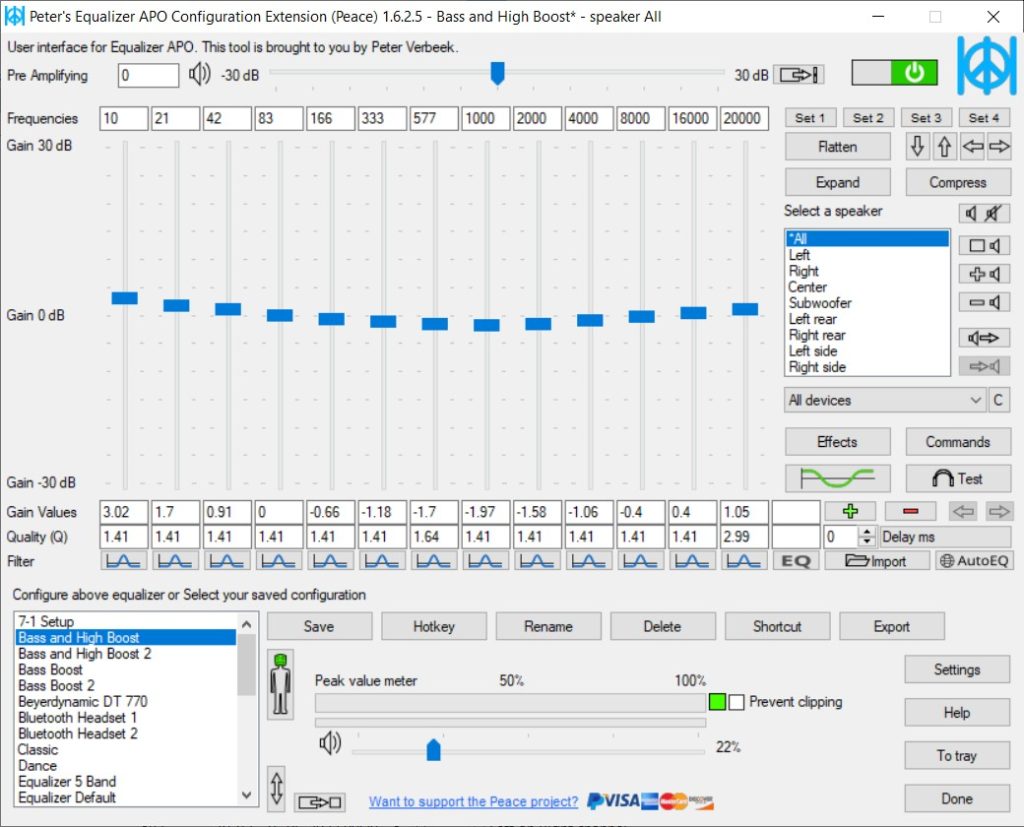
Peace Equalizer служит графической оболочкой для Equalizer APO и делает управление его расширенными функциями заметно удобнее. Сначала устанавливают Equalizer APO, а уже затем — Peace Equalizer. Решение совместимо с Windows от Vista до 11 и действует поверх звука любых приложений.
Пользователь может выбрать готовый профиль под музыкальный жанр или сохранить собственную конфигурацию. Для быстрого переключения предусмотрены горячие клавиши, а число регулируемых полос достигает 31 — этого достаточно для детальной коррекции частот.
HeSuVi
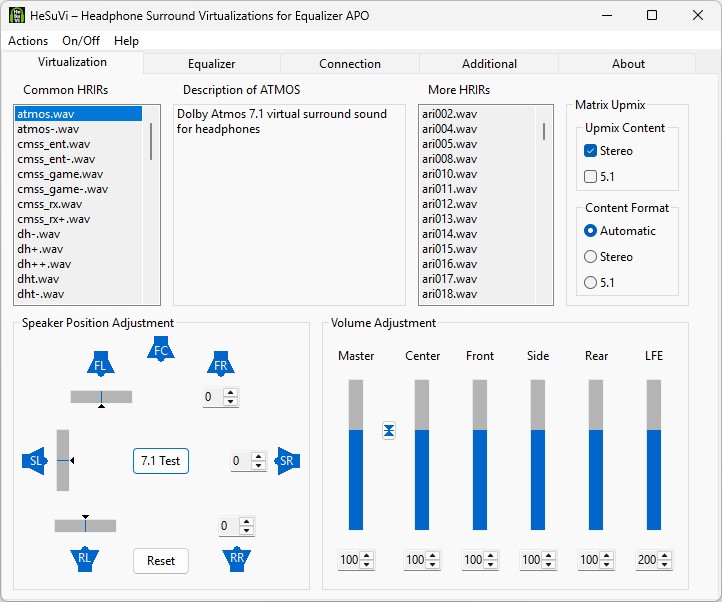
HeSuVi — дополнение для Equalizer APO, рассчитанное на владельцев обычных стереонаушников. Оно преобразует многоканальный сигнал 5.1 или 7.1 в бинауральный формат, создавая эффект объёмного звука.
Плагин умеет имитировать разные технологии виртуализации, среди которых Dolby Atmos, CMSS-3D и Windows Sonic. В нём предусмотрен собственный эквалайзер, а для популярных моделей наушников доступны готовые пресеты.
FxSound
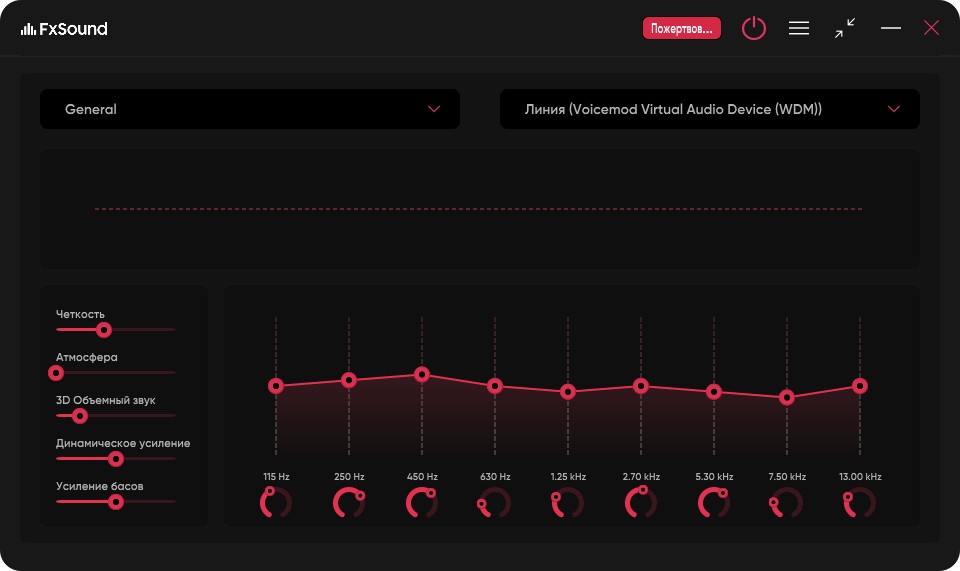
FxSound рассчитан на тех, кому нужна быстрая настройка системного звука без сложных меню. Это бесплатное приложение с открытым исходным кодом: оно умеет поднимать громкость и усиливать басы, а заодно помогает сгладить недостатки недорогих колонок и наушников. В играх обработка может сделать звучание более объемным, а речь — разборчивее.
После установки программа начинает обрабатывать весь звук Windows автоматически. Для музыки, фильмов и игр предусмотрены готовые профили, но никто не мешает сохранить собственный вариант с нужным балансом частот и эффектов. Интерфейс FxSound остается простым, поэтому привыкать к нему долго не придется.
Boom 3D
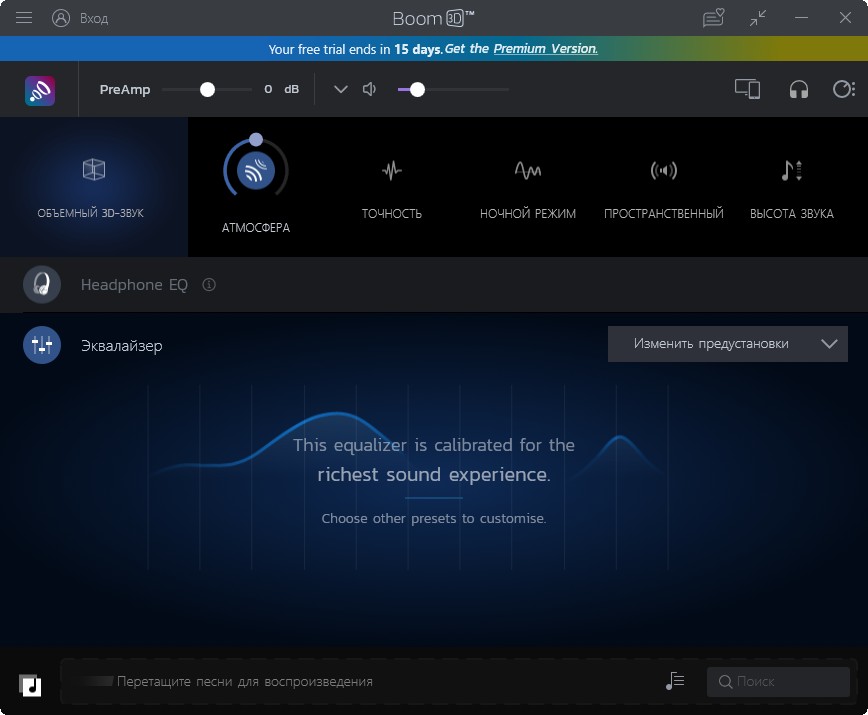
Boom 3D добавляет виртуальное объемное звучание, причем работает оно с любыми наушниками. В приложении есть эквалайзер на 31 полосу, набор готовых пресетов и дополнительные инструменты обработки. Среди них — ночной режим и функция, которая делает тихие звуки заметнее.
Программа совместима с Windows 10 и 11, а на компьютерах Apple запускается начиная с macOS версии 10.14. После установки доступен 15-дневный пробный период; в описании приложения бесплатная проверка возможностей указана как 30-дневная. Полная версия платная, но пользователи из РФ столкнутся с тем, что оплатить ее напрямую не получится и придется искать обходные пути.
NVIDIA Broadcast
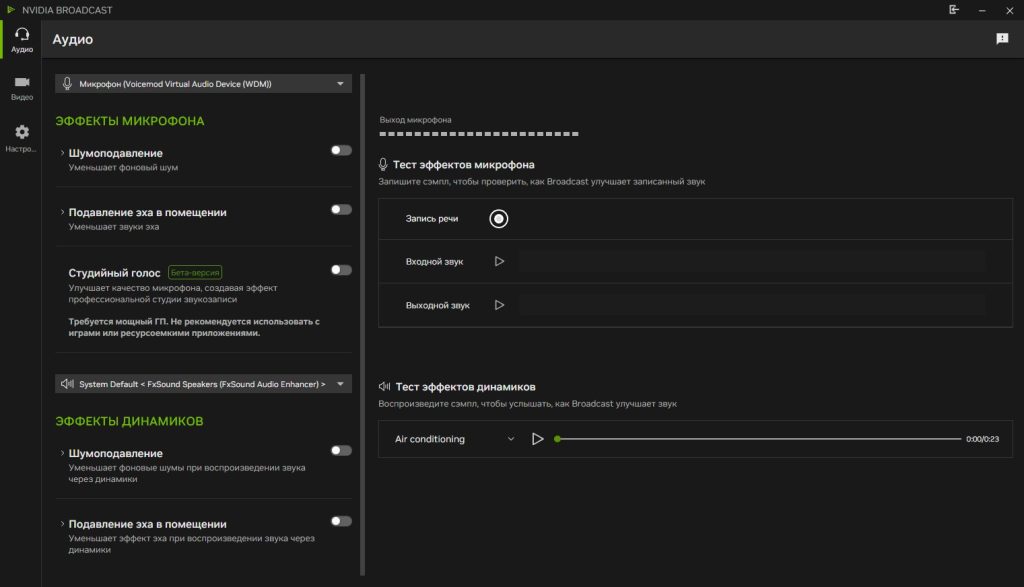
NVIDIA Broadcast не является полноценным эквалайзером. Его основная задача — обработка микрофона для стримов, прямых эфиров и записи голоса. Приложение подавляет шумы на фоне, уменьшает эхо и помогает сделать голос чище.
Утилита ставится отдельно, а не вместе с драйверами. Для ее запуска нужна видеокарта NVIDIA RTX, 8 ГБ оперативной памяти и процессор не слабее Intel Core i5-8600 или AMD Ryzen 5 2600.
EarTrumpet
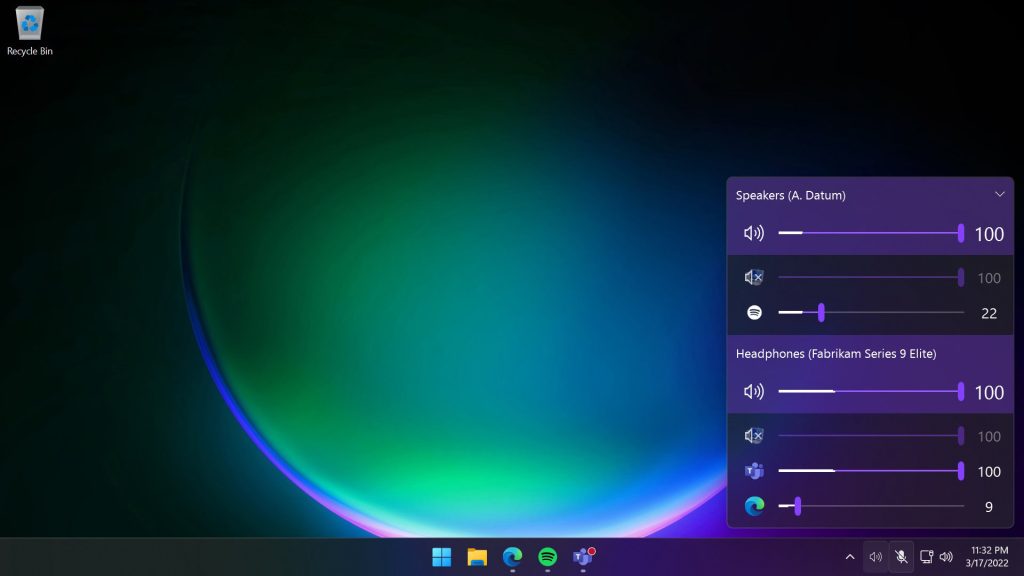
EarTrumpet пригодится, если стандартного микшера Windows недостаточно. Программа встраивается в панель управления звуком и позволяет отдельно менять громкость разных приложений. Это удобно, когда игру нужно сделать тише, не снижая громкость музыки, голосового чата или браузера.
Voicemeeter
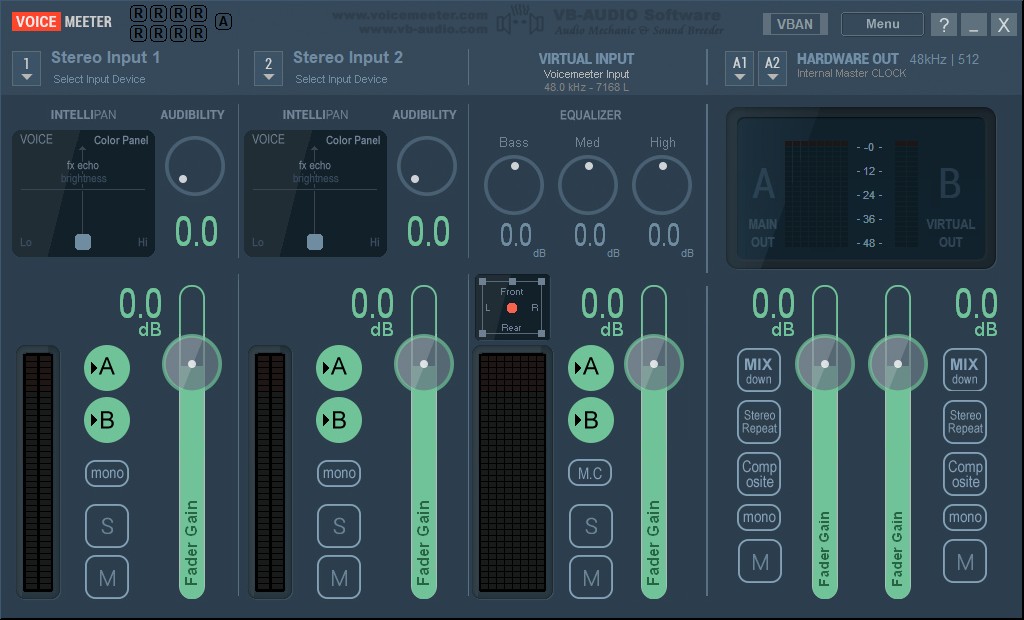
Voicemeeter предназначен для микширования звука и выпускается в нескольких вариантах, которые отличаются набором функций. В редакции Banana предусмотрено пять входов и пять выходов: до трех физических и до двух виртуальных. Для каждого выхода можно настроить отдельный эквалайзер, что удобно при работе с разными устройствами или каналами.
Готовых профилей здесь нет, поэтому частоты придется подбирать самостоятельно. Для комфортной настройки пригодится хотя бы базовое представление о работе со звуком.
Letasoft Sound Booster
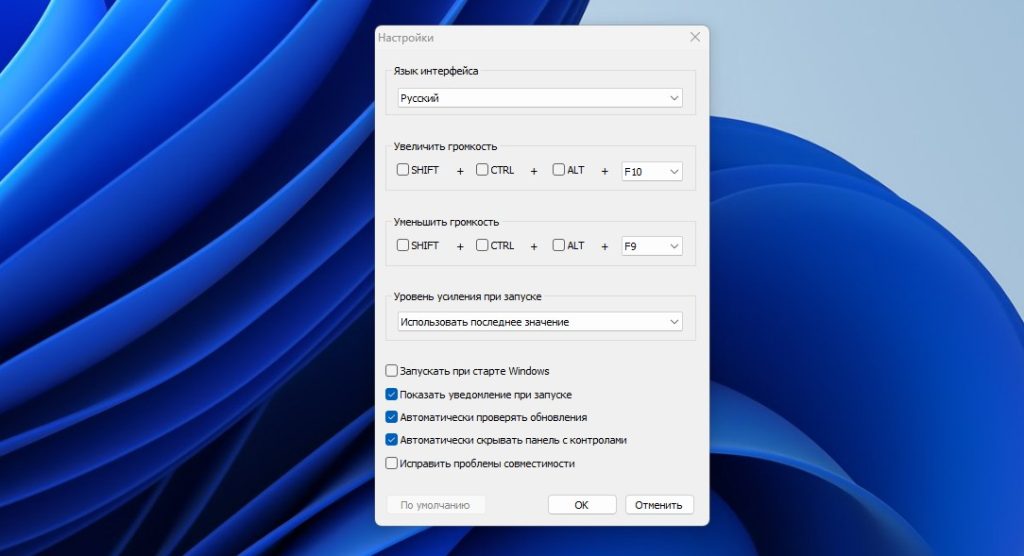
Управление Letasoft Sound Booster находится в системном трее: щелкните по значку программы, чтобы открыть параметры. Утилита увеличивает громкость приложений и игр выше стандартного максимума. Ползунок позволяет поднять уровень вплоть до 500%.
Программа условно-бесплатная и не ограничивает время использования, но после завершения пробного периода каждые 5 минут воспроизведение будет прерываться на 5 секунд.
Equalizer for Chrome
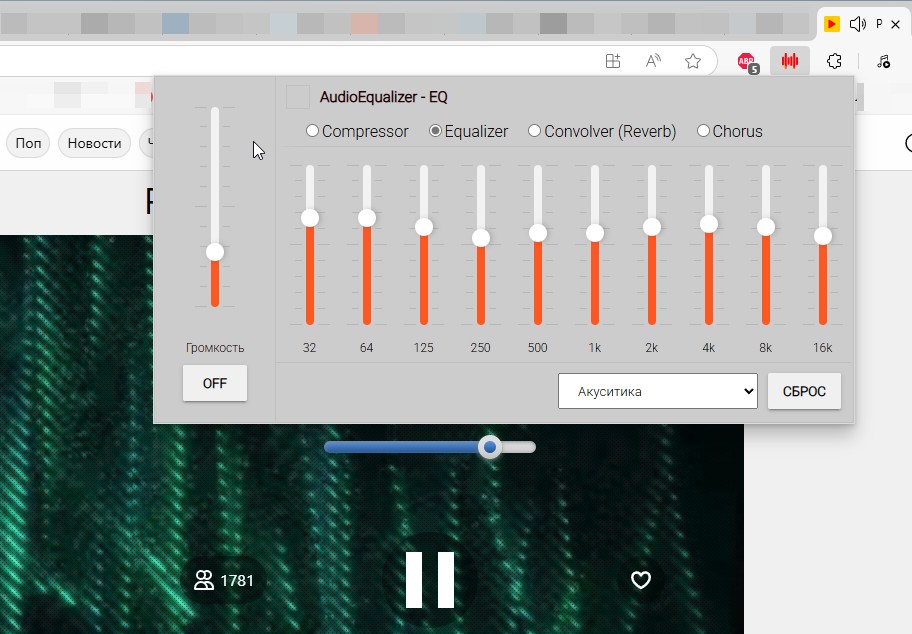
Это расширение добавляет в Chrome 10-полосный эквалайзер. Оно совместимо и с другими браузерами на том же движке, включая Edge, но действует только внутри браузера.
Настройки осваиваются быстро, а для музыки разных жанров предусмотрен набор готовых пресетов. Расширение подойдет тем, кто слушает треки через браузер и не хочет менять звук во всей Windows установкой системного эквалайзера.



Комментарии 0